Hidup Itu Untuk Berkarya Bukan Untuk Putus Asa

Tampilkan postingan dengan label Jaringan. Tampilkan semua postingan

Rabu, 15 Juni 2011

Cara Mencari Teman Facebook yang Men-delete anda

Banyak orang membanggakan diri pada jumlah teman Facebook yang mereka kumpulkan, sehingga ketika jumlah teman menurun tanpa peringatan, mereka, anda termasuk Saya jelas ingin tahu kenapa akan merasa sedikit bingung. Facebook tidak memberitahukan anggotanya ketika teman-teman menghapusnya, itulah hal yang menyebalkan frienemy dalam anonimitas.
Who.deleted.me berusaha untuk mengubah sifat anonim dari teman yang menghapus anda dan membuat trek list dari teman anda, mengirimkan email yang memberitahukan anda ketika teman ditambahkan atau dihapus. Untuk mulai menggunakan layanan ini, klik tombol Login dengan Facebook di sisi kiri halaman muka.

Sebelum anda menggunakan layanan ini anda harus menijinkan aplikasi ini untuk anda dengan mengklik Allow. Anda sekarang akan menerima email ketika teman menghapus atau menambahkan anda. Selain pemberitahuan email, Who.deleted.me akan terus mengupdate daftar teman baru dan yang dihapus di situs Web mereka. Gunakan label di kanan atas tab untuk melihat daftar tersebut dengan hitungan hari, minggu atau bulan.


      Nah Sekarang anda akan lebih tenang ketika anda mengetahui jumlah teman anda menurun, Anda akan muda menemukan siapa yang mendelete anda dari teman Facebook, jadi untuk para facebooker yang ingin mendelete teman anda akan lebih berhati-hati karena layanan ini sudah mulai banyak digunakan banyak orang.
http://Who.deleted.me

Situs upload file Direct Download tanpa Tunggu Waktu, Captcha atau Iklan

Sebagian besar, file hosting gratis seperti Rapidshare, Megaupload, HotFile, MediaFire, FileFactory dan dll, memungkinkan setiap orang untuk meng-upload dan download file secara gratis. Tetapi mereka mempunyai batasan akun yaitu akun free dan premium jika pengguna free dapat menikmati layanan upload dan download gratis dengan dibombardir dengan iklan, harus menunggu 30-60 detik sebelum link download akan dihasilkan dan juga memasukkan kode CAPTCHA acak untuk memulai download.
Sementara bagi pengguna premium, mereka dapat mengaktifkan fitur Direct Download yang memungkinkan mereka untuk langsung mulai men-download. Antara akun free dan premium tentu mempunyai perbedaan yang sangat besar karena seorang penguna akun premium membayar sejumlah uang yang harganya sungguh mahal.
Baru-baru ini ada sebuah situs file hosting gratis yang dapat anda manfaatkan berikut fitur yang disajikan :
1. Tidak ada iklan
2. Tidak ada waktu tunggu sebelum men-download
3. Tidak memasukkan kode captcha
4. 2GB upload limit
5. File tidak expire.  Tetapi kita tidak tahu untuk dimasa mendatang.
6. Direct download link (download langsung)
7. Gratis untuk semua. Tidak perlu berlangganan ke fitur premium
8. Tidak perlu mendaftar.
9. Tidak ada resum dan pause saat download berlangsung
Untuk meng-upload file, semua yang perlu anda lakukan adalah mengunjungi situs pada url yang tertera dibawah.

Browse file yang ingin anda upload dan klik tombol Upload. Progress bar menunjukkan arus kecepatan upload dan waktu yang tersisa. Setelah selesai upload, anda akan mendapatkan sebuah link untuk men-download file tersebut.
http://filetolink.com/

Membuat Jaringan Ad Hoc untuk Share Koneksi Internet Wireless

     Bila anda bepergian kadang-kadang anda tidak memiliki koneksi Wi-Fi tersedia untuk perangkat portabel anda atau perlu berbagi file dengan komputer lain. Berikut adalah cara membuat jaringan ad hoc nirkabel pada Windows 7 untuk memecahkan masalah ini. Sebuah jaringan ad hoc adalah jaringan area lokal, anda dapat membangun secara spontan dalam keadaan darurat.
Hal ini memungkinkan komputer dan perangkat untuk berkomunikasi secara langsung dengan satu sama lain dalam radius kecil. Untuk tutorial ini anda akan memerlukan komputer host yang akan tertanam dan memiliki kemampuan nirkabel seperti Netbook atau Laptop. Dalam contoh tutorial ini menggunakan Windows 7, dan menghubungkan laptop Windows XP, tapi anda juga dapat membuatnya dengan Windows Vista.
Langkah pertama membuat jaringan Ad hoc klik pada Start menu pada korak pencarian ketik Wireless dan pilih pada Manage Wireless Networks.
Berbagi Koneksi Internet Wireless dengan Jaringan Ad Hoc
Klik pada tombol Add ” add a wireless network “. Kemudian akan muncul jendela baru pilih Create an ad hoc network selanjutnya klik next kembali
Berbagi Koneksi Internet Wireless dengan Jaringan Ad Hoc
Sekarang beri nama jaringan anda dan pilih opsi keamanan, centang “Save this network” jika anda berencana untuk menggunakannya berulang kali sehingga anda tidak perlu membuat kembali.Dan klik Next tunggulah beberapa saat hingga muncul seperti pada gambar dibawah ini.
Berbagi Koneksi Internet Wireless dengan Jaringan Ad Hoc
Jaringan berhasil dibuat dan siap untuk digunakan. Selanjutnya verify network klik pada taskbar desktop anda
Berbagi Koneksi Internet Wireless dengan Jaringan Ad Hoc
Selanjutnya beralih pada komputer client klik pada taskbar desktop untuk melihat jaringan ad-hoc yang telah anda buat pada komputer pertama selanjutnya klik conect pada jaringan tersebut jika suda pastikan anda sudah benar terkoneksi.
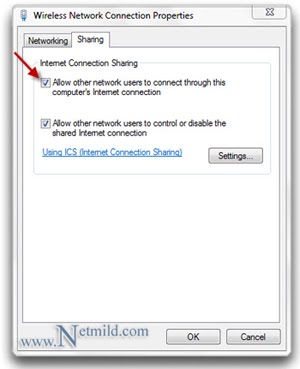
Selanjutnya kita akan mengatur berbagi file dan koneksi internet dengan perangkat lain dalam tahap ini anda, klik kanan pada icon wireless adaptor Host. ketik kembali pada kotak pencarian pada Start menu wireless dan pilih Manage Wireless Networks dan klik tab Adapter Properties, dan klik tab Sharing, lalu centang seperti pada gambar dibawah ini.
Berbagi Koneksi Internet Wireless dengan Jaringan Ad Hoc
dan klik tombol Settings, Dalam Pengaturan ini anda dapat memilih layanan jaringan mesin Client setelah itu klik Ok dan tutup jendela Manage Wireless Networks anda,
Berbagi Koneksi Internet Wireless dengan Jaringan Ad Hoc
sekarang anda dapat berbagi dokumen atau files dan koneksi internet antara dua komputer dan perangkat dengan Membuat Jaringan Ad Hoc untuk Share Koneksi Internet Wireless, Selamat mencoba.
http://www.netmild.com/membuat-jaringan-ad-hoc-untuk-share-koneksi-internet-wireless.html

Cara mencari IP address dari sebuah domain menggunakan Command Prompt

Apakah anda tahu IP address domain seseorang, nah jika anda belum mengetahuinya cara mencari IP address dari sebuah domain anda bisa lakukan langkah ini dengan mudah cukup menggunakan program dari bawaan Windows.
Langkahnya sebagai berikut buka program command prompt caranya klik run pada start menu lalu ketik cmd atau takan logo Windows+R pada keyboard. Pada jendela command prompt ketikan
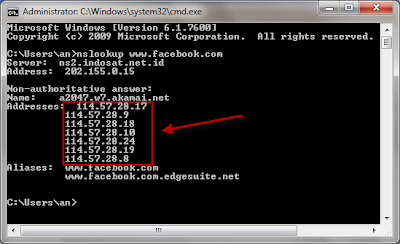
nslookup misal situs yang akan saya cari alamat IP address dengan menggunakan domain adalah ” www.facebook.com” jadi perintahnya menjadi nslookup www.facebook.com
 
Cara mencari IP address dari sebuah domain menggunakan command prompt

Klik Enter, pada image diatas terlihat pada kotak yang saya lingkari merah adalah IP address dari situs jejaring sosial seperti facebook.
Jika anda hanya mengetikan “nslookup”  saja pada perintah command prompt anda akan mendapati lokasi default server anda. Bagaimana jika ingin mencari alamat IP addres tertentu misal google.com caranya ketik nslookup lalu tekan Enter pada baris selanjutnya ketik google.com tekan Enter

Cara mencari IP address dari sebuah domain menggunakan command prompt

Pada image diatas bahwa IP adress dari google.com adalah 216.239.61.104, sekarang ketik pada address bar browser anda http://216.239.61.104 — ini akan menuju ke google.com
Trik di atas hanya menggambarkan penggunaan dasar dari cara mencari IP address. Ada hal yang lebih banyak yang dapat anda lakukan dengan cara tersebut. Ingat, untuk website yang tidak memiliki alamat IP yang berdedikasi seperti google.com, anda bisa mendapatkan hasil yang berbeda setiap kali Anda menggunakan perintah ini.
Ketik alamat berikut http://209.85.231.104/ pasti akan mengarah pula ke google.com berbeda bukan alamat IP address-nya, atau jika anda ingin lebih mudah cara mencari IP address anda bisa mengunjungi situs berikut ini cukup ketikan URL dan otomatis akan ter-convert.
http://tejji.com/ip/url-to-ip-address.aspx

Jumat, 13 Mei 2011

Cara Setting LAN Jaringan, Setting Server & Client

Lan jaringan perlu disetting sedemikian rupa sehingga hasil yang diinginkan bisa maksimal. Lan jaringan menghubungkan komputer yang satu dengan yang lainnya dan dapat dikontrol dengan satu komputer server. Baik tidaknya atau kualitas yang dihasilkan tergantung bagaimana setting lan jaringan tersebut. 
Setting Server dan Client


Setelah komputer-komputer terhubung dalam satu bentuk topologi ( mis; Star ) maka kita siap melakukan pengaturan-pengaturan. Nyalakan PC Server (pastikan bahwa PC server telah terkoneksi ke Speedy Broadband). Koneksi Speedy ke server dilakukan oleh pegawai PT. Telkom atau bila kita ingin melakukannya sendiri, kita tinggal meminta nomor speedy+password, IP dan DNS dari Telkom setelah aplikasi permohonan berlangganan kita di terima (cari yang aman saja lah hehehe…) buka command prompt dari start menu – programs – accessories – command prompt. Ketik “ping www.google.com” tanpa tanda petik ya...

Apabila PC server kita telah terkoneksi dengan internet melalui speedy maka kita akan dapatkan “Reply from 72.14.203.174:..." artinya bahwa koneksi berhasil diterima.

Nah, sekarang kita akan menseting jaringan yang baru kita kerjakan tadi…..
 
Buka command prompt dan ketik “ipconfig /all” tekan ENTER (tanpa tanda petik). Di sini akan terlihat IP Address, DNS server, dan Default Gateway (NIC 1 milik speedy dan NIC 2 masih kosong). Catatlah pada selembar daun lontar eh kertas maksudnya :) nomor-nomor tersebut. IP Address yang digunakan biasanya berada di kelas C. 


Misalnya NIC 1 terisi : 
IP address : 192.168.1.2
Subnet : 255.255.255.0
Gateway : 192.168.1.1 (IP Address di ADSL modem)
DNS server : 202.134.0.15 (DNS dari ISP / Speedy)
Alternative DNS : 202.134.0.10

Buka Control Panel – Network connectin. Klik ganda pada Local Area Connectin 2 (NIC2)
Cari pilihan Internet Protocol (TCP/IP) kemudian klik Properties. Klik pada bagian Use the following IP address kemudian isikan seperti berikut :
IP address : 192.168.0.1
Setelah diisi, klik OK kemudian closse
Subnet : 255.255.255.0
Gateway : 192.168.1.2 (IP Address di NIC 1)
DNS server : 202.134.0.15
Alternative DNS : 202.134.0.10
Nyalakan komputer klien semua. Agar lebih mudah, lakukan penyetingan mulai dari komputer klien nomor 1.
Buka Control Panel – Network connectin. Klik ganda pada Local Area Connectin
Cari pilihan Internet Protocol (TCP/IP) kemudian klik Properties. Klik pada bagian Use the following IP address kemudian isikan seperti berikut :
IP address : 192.168.0.2 (IP Address client 1)
Subnet : 255.255.255.0
Gateway : 192.168.0.1 (IP Address di NIC 2 server)
DNS server : 202.134.0.15


Pada posting terdahulu bahwa NIC 1 terhubung ke ADSL modem dan NIC 2 terhubung ke switch. NIC 2 inilah yang akan kita share ke komputer client.
Sebelum melakukan sinkronisasi antara PC server dan PC client terlebih dulu kita mengisi IP address di semua komputer client. Carane …. :


Untuk client 2 dan seterusnya, ikuti langkah nomor 2 di atas. Anda tinggal mengganti IP address ke 3,4,5 ….. dst.


sumber : http://lpkbii.wordpress.com/2011/02/25/cara-setting-lan-jaringan-setting-server-dan-client/

Post Coment